
Du hast eine Reise-eSIM gekauft und fragst dich, wie du sie auf deinem Handy einrichtest? Die Installation ist einfacher als du denkst: Du scanst einen QR-Code, installierst das Profil und wählst die eSIM als Datenleitung aus. In dieser Anleitung zeigen wir dir Schritt für Schritt, wie du eine eSIM einrichten und aktivieren kannst, getrennt für iPhone und Android, inklusive manueller Aktivierung und Fehlerbehebung.
Aktivieren bedeutet im Kern: QR-Code scannen, eSIM-Profil installieren, Daten-Roaming einschalten — alles Schritt für Schritt in dieser Anleitung. Die Einrichtung dauert in der Regel 2–5 Minuten und funktioniert auch ohne WLAN, sobald das Profil einmal auf dem Handy ist. Wer zuerst verstehen möchte, was dabei technisch passiert, findet die Erklärung im Ratgeber Wie funktioniert eine eSIM technisch?.
Das Wichtigste in Kürze
- Die meisten Reise-eSIMs werden per QR-Code aktiviert
- Du installierst die eSIM am besten vor der Reise zu Hause per WLAN
- Auf dem iPhone gehst du zu Einstellungen > Mobilfunk > eSIM hinzufügen
- Auf Android lauten die typischen Pfade: Einstellungen > Verbindungen > SIM-Manager > eSIM hinzufügen (Samsung) oder Einstellungen > Netzwerk & Internet > SIMs > SIM hinzufügen (Google Pixel)
- Nach der Aktivierung musst du Daten-Roaming für die eSIM-Leitung einschalten
- Dein Handy muss eSIM-fähig und SIM-Lock-frei sein
Voraussetzungen: Das brauchst du
Bevor du mit der Einrichtung beginnst, solltest du drei Dinge prüfen.
1. Dein Smartphone muss eSIM-fähig sein
Die eSIM-Technologie wird von fast allen aktuellen Smartphones unterstützt. Folgende Geräte sind eSIM-kompatibel:
- Apple iPhone: Alle Modelle ab iPhone XS, XS Max und XR (2018) sowie alle neueren Modelle, iPhone SE (2020 und 2022). Achtung: In China (Festland) verkaufte iPhones unterstützen eSIM nicht.
- Samsung Galaxy: Ab der S20-Serie (2020), S21/S22/S23/S24/S25/S26, Galaxy Z Fold und Z Flip, sowie ausgewählte A-Modelle (A54, A55, A35). US-Varianten der S20/S21-Serie sind teils ohne eSIM. Auch in Hongkong oder Südkorea gekaufte Modelle können Einschränkungen haben.
- Google Pixel: Ab Pixel 3 (2018), alle Modelle ab Pixel 4 stark eSIM-kompatibel.
- Weitere Marken: Honor, Huawei, Motorola, Xiaomi, Oppo und OnePlus haben ausgewählte Modelle mit eSIM. Im Zweifel die technischen Daten deines genauen Modells prüfen.
Ob dein Handy eSIM unterstützt, zeigt unser Ist mein Handy eSIM-fähig? Kompatibilitäts-Check mit allen Modellen im Überblick.
2. Dein Handy muss SIM-Lock-frei sein
Ein SIM-Lock bindet dein Gerät an einen bestimmten Mobilfunkanbieter. Solange der Lock aktiv ist, kannst du keine eSIM eines anderen Anbieters nutzen. Das betrifft vor allem Handys, die mit einem Vertrag gekauft wurden. Nach Vertragsende kannst du den SIM-Lock meist kostenlos entfernen lassen. Frage bei deinem Mobilfunkanbieter nach.
3. Du brauchst eine WLAN-Verbindung
Die Installation der eSIM erfolgt über eine Internetverbindung. Stelle sicher, dass du mit einem WLAN-Netzwerk verbunden bist, bevor du beginnst. So vermeidest du Probleme während der Installation. Achte bei öffentlichem WLAN auf die Sicherheit deiner Daten — Tipps dazu findest du im Ratgeber eSIM & Datenschutz.
Schritt 1: eSIM kaufen und QR-Code erhalten
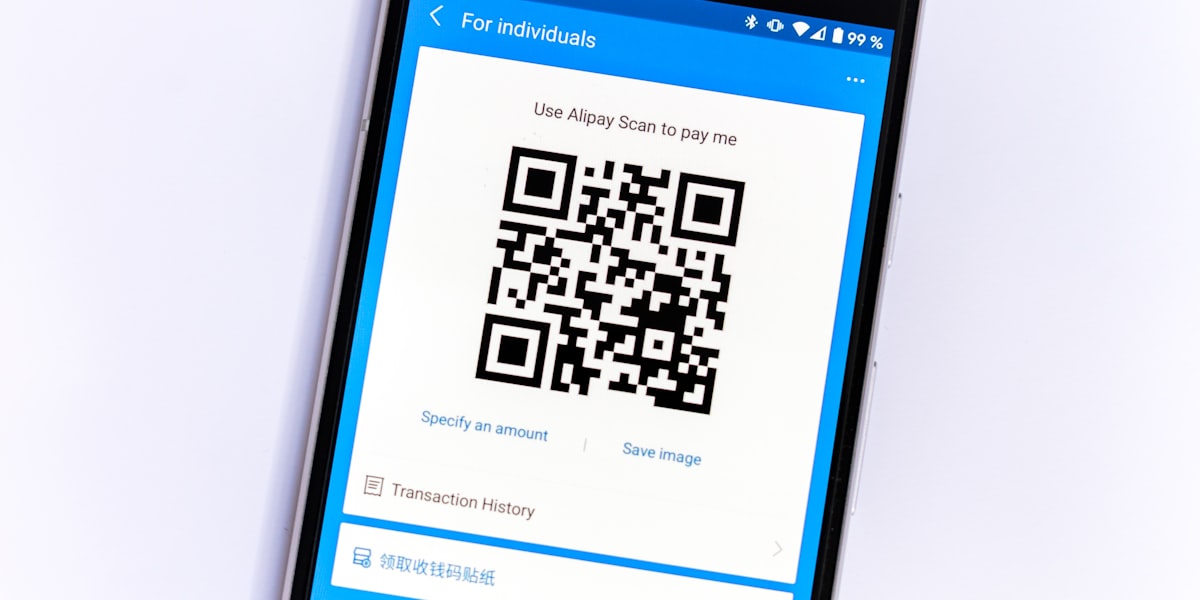
Nach dem Kauf einer Reise-eSIM bei einem Anbieter wie Airalo, Holafly oder Saily erhältst du den Aktivierungscode in einer dieser Formen:
- QR-Code per E-Mail oder direkt in der Anbieter-App
- Manuelle Aktivierungsdaten (SM-DP+ Adresse und Aktivierungscode)
- Direktinstallation über die App des Anbieters (bei Saily und Airalo üblich)
Den QR-Code kannst du speichern, ausdrucken oder auf einem zweiten Gerät öffnen. Wichtig: Scanne den QR-Code mit dem Gerät, auf dem die eSIM installiert werden soll.
Schritt 2: eSIM auf dem iPhone einrichten
So installierst du eine eSIM auf dem iPhone. Die Schritte gelten für aktuelle iOS-Versionen (ab iOS 17).
- Öffne die Einstellungen-App auf deinem iPhone.
- Tippe auf Mobilfunk (in manchen Regionen auch "Mobile Daten" genannt).
- Tippe auf eSIM hinzufügen oder Mobilfunktarif hinzufügen.
- Wähle QR-Code verwenden aus.
- Scanne den QR-Code, den du von deinem eSIM-Anbieter erhalten hast. Halte den QR-Code so, dass er vollständig im Sucher zu sehen ist.
- Nach dem Scannen erscheint eine Vorschau des Tarifs. Tippe auf Weiter.
- Du kannst die Leitung jetzt benennen (z.B. "Japan Reise" oder "Urlaubs-eSIM"). Das hilft dir später bei der Unterscheidung.
- Wähle aus, ob du die eSIM als Hauptleitung für Daten nutzen möchtest oder als Zweitleitung.
- Tippe zum Abschluss auf Fertig.
eSIM manuell auf dem iPhone aktivieren
Falls dein Anbieter keinen QR-Code, sondern eine SM-DP+ Adresse und einen Aktivierungscode bereitstellt:
- Öffne Einstellungen > Mobilfunk.
- Tippe auf eSIM hinzufügen.
- Wähle unten Details manuell eingeben.
- Gib die SM-DP+ Adresse und den Aktivierungscode ein.
- Folge den weiteren Schritten zur Installation.
eSIM mit der App des Anbieters aktivieren
Manche Anbieter wie Saily oder Airalo bieten die Installation direkt über ihre App an. Du lädst die App aus dem App Store herunter, kaufst den Tarif und tippst auf "Installieren". Die App übernimmt dann alle Schritte automatisch. Der QR-Code entfällt komplett.
Schritt 3: eSIM auf Android einrichten
Die Einrichtung auf Android variiert je nach Hersteller. Hier die gängigsten Pfade.
Samsung Galaxy
- Öffne Einstellungen > Verbindungen.
- Tippe auf SIM-Manager.
- Wähle eSIM hinzufügen.
- Tippe auf QR-Code scannen.
- Halte die Kamera über den QR-Code.
- Nach erfolgreichem Scan bestätige die Installation und benenne die eSIM.
Google Pixel
- Öffne Einstellungen > Netzwerk & Internet.
- Tippe auf SIMs.
- Wähle SIM hinzufügen > eSIM einrichten.
- Scanne den QR-Code oder gib die Aktivierungsdaten manuell ein.
- Bestätige die Installation.
Allgemein (andere Android-Geräte wie Xiaomi, Huawei, OnePlus)
Die Pfade ähneln sich bei den meisten Android-Herstellern. Typischerweise:
- Einstellungen > Netzwerk & Internet > Mobiles Netzwerk > Anbieter hinzufügen > eSIM hinzufügen.
- QR-Code scannen.
- Installation bestätigen.
Wenn dein Gerät einen anderen Menüpunkt hat: Suche in den Einstellungen nach "eSIM" oder "SIM-Manager". Die meisten Android-Geräte bieten eine Suchfunktion in den Einstellungen.
eSIM manuell auf Android aktivieren
Auch auf Android kannst du die Aktivierungsdaten manuell eingeben:
- Tippe beim QR-Code-Scannen unten links auf Hilfe oder Manuell eingeben.
- Gib die SM-DP+ Adresse und den Aktivierungscode ein.
- Bestätige die Installation.
Schritt 4: Daten-Roaming aktivieren und eSIM als Standard festlegen
Nach der Installation ist die eSIM zwar auf deinem Gerät, aber noch nicht aktiv nutzbar. Du musst zwei Einstellungen vornehmen:
Daten-Roaming einschalten
Ohne aktiviertes Daten-Roaming baut die eSIM keine Verbindung zum lokalen Netz im Reiseland auf. So gehst du vor:
- iPhone: Einstellungen > Mobilfunk > auf die eSIM-Leitung tippen > Daten-Roaming einschalten
- Samsung: Einstellungen > Verbindungen > SIM-Manager > eSIM auswählen > Daten-Roaming aktivieren
- Google Pixel: Einstellungen > Netzwerk & Internet > SIMs > eSIM > Daten-Roaming einschalten
eSIM als Standard-Datenleitung festlegen
Dein Handy hat meist zwei Leitungen: deine heimische SIM (für Anrufe/SMS) und die neue eSIM (für Daten im Reiseland). Stelle sicher, dass mobile Daten über die eSIM laufen:
- iPhone: Einstellungen > Mobilfunk > Mobile Daten > eSIM-Leitung auswählen
- Samsung: Einstellungen > Verbindungen > SIM-Manager > Mobile Daten auf die eSIM-Leitung setzen
- Google Pixel: Einstellungen > Netzwerk & Internet > SIMs > Mobile Daten auf eSIM setzen
Deine heimische SIM bleibt für Anrufe und SMS aktiv. So erreichst du eingehende Anrufe über deine deutsche, österreichische oder Schweizer Nummer, während du mobil surfst.
Dual-SIM mit eSIM richtig konfigurieren
Viele moderne Handys unterstützen Dual-SIM: Du hast deine physische SIM (z.B. von Telekom, A1 oder Swisscom) und die eSIM gleichzeitig aktiv.
Die typische Konfiguration für Reisen sieht so aus:
- Heim-SIM: Standard für Sprachanrufe und SMS
- eSIM: Standard für mobile Daten
- Daten-Roaming für die eSIM: An
- Daten-Roaming für die Heim-SIM: Aus (sonst fallen Roaming-Gebühren an)
Auf dem iPhone kannst du unter Einstellungen > Mobilfunk > Standard für Sprachl. Mitteilungen festlegen, welche Leitung für Anrufe genutzt wird. Wähle hier deine Heimat-SIM. So erreichst du eingehende Anrufe und kannst über deine heimische Nummer telefonieren - allerdings fallen dann Roaming-Gebühren des Heimanbieters an. Für Daten nutzt du einfach die eSIM.
Auf Samsung-Geräten findest du die gleiche Einstellung unter Einstellungen > Verbindungen > SIM-Manager. Dort legst du pro Funktion (Sprache, SMS, mobile Daten) fest, welche SIM genutzt wird.
Das kannst du tun, wenn die eSIM nicht funktioniert
Manchmal klappt die Einrichtung nicht auf Anhieb. Hier die häufigsten Ursachen und Lösungen.
1. Kein Internet nach der Installation
Ursache: Daten-Roaming ist nicht aktiviert oder die falsche Leitung ist für mobile Daten eingestellt.
Lösung:
- Prüfe, ob Daten-Roaming für die eSIM-Leitung eingeschaltet ist (siehe Schritt 4)
- Stelle sicher, dass die eSIM als Standard für mobile Daten ausgewählt ist
- Starte das Handy neu
- Flugmodus kurz ein- und ausschalten, um eine neue Netzverbindung zu erzwingen
2. QR-Code wird nicht erkannt
Ursache: Schlechte Lichtverhältnisse, der Code ist zu klein, oder die Kamera fokussiert nicht richtig.
Lösung:
- Erhöhe die Bildschirmhelligkeit des QR-Codes
- Halte das Gerät ruhig und in guter Beleuchtung
- Vergrößere den QR-Code auf dem Bildschirm
- Gib die Aktivierungsdaten manuell ein (SM-DP+ Adresse + Aktivierungscode). Diese findest du in der Bestätigungs-E-Mail deines Anbieters.
3. "Kein Netz" oder "Nicht registriert im Netz"
Ursache: Die eSIM ist noch nicht aktiv (Laufzeit beginnt erst im Reiseland) oder der Tarif wurde vom Anbieter noch nicht freigeschaltet.
Lösung:
- Die meisten Reise-eSIMs beginnen ihre Laufzeit erst bei Verbindung mit einem Netz im Zielland. Ein "Kein Netz"-Hinweis zu Hause ist also normal
- Falls du bereits im Reiseland bist: Manuelle Netzwahl versuchen. Unter iOS: Einstellungen > Mobilfunk > NetzAuswahl > Automatisch ausschalten und ein Netz manuell auswählen
- Kontaktiere den Kundenservice des eSIM-Anbieters
4. eSIM wurde gelöscht oder das Profil ist fehlerhaft
Ursache: Die eSIM wurde versehentlich gelöscht oder die Installation war nicht vollständig.
Lösung:
- Du kannst das eSIM-Profil in den meisten Fällen erneut herunterladen
- Prüfe die E-Mail des Anbieters: Enthält sie einen erneuten Download-Link?
- Bei Airalo, Holafly und Saily kannst du das Profil in der App oder im Kundenportal erneut anfordern
- Manche Anbieter erlauben nur eine bestimmte Anzahl Installationsversuche. Kontaktiere in dem Fall den Support
5. Handy zeigt "SIM-Lock aktiv"
Ursache: Dein Gerät ist an einen bestimmten Mobilfunkanbieter gebunden (SIM-Lock).
Lösung:
- Kontaktiere deinen Mobilfunkanbieter und bitte um Entsperrung
- Nach Vertragsende ist die Entsperrung meist kostenlos
- Bei Vertrags-Handys aus Deutschland, Österreich und der Schweiz ist der SIM-Lock inzwischen selten. In den USA und Japan ist er noch üblich
6. Fehler nach iOS- oder Android-Update
Ursache: Ein Systemupdate hat die Netzwerkkonfiguration zurückgesetzt.
Lösung:
- Starte das Handy neu
- Prüfe, ob Daten-Roaming und die Datenleitung noch richtig eingestellt sind
- Carrier-Einstellungen aktualisieren (iPhone: Einstellungen > Allgemein > Info; wenn ein Update verfügbar ist, erscheint ein Hinweis)
- Entferne die eSIM und installiere sie erneut
eSIM für dein Reiseland finden
Vergleiche eSIM-Tarife für über 200 Länder und finde den besten Tarif für deine nächste Reise.
Zum eSIM-VergleicheSIM von einem Handy auf ein anderes übertragen
Möchtest du deine eSIM auf ein neues Gerät übertragen, gibt es mehrere Wege:
Bei Reise-eSIMs von Airalo, Holafly und Saily:
Die Übertragung ist nicht immer automatisch möglich. In der Regel musst du die eSIM auf dem alten Gerät löschen und auf dem neuen Gerät neu installieren. Dafür rufst du dein Konto beim Anbieter auf, wählst den aktiven Tarif aus und forderst einen neuen QR-Code an.
Bei eSIMs deines heimischen Mobilfunkanbieters:
- iPhone: iOS unterstützt die eSIM-Schnellübertragung ab iOS 18.4. Du kannst die eSIM direkt von einem alten auf ein neues iPhone übertragen, ohne den Anbieter zu kontaktieren. Beide Geräte müssen mit demselben Apple Account angemeldet sein.
- Android: Viele Hersteller bieten eine Übertragung über den SIM-Manager an. Alternativ kontaktierst du deinen Mobilfunkanbieter für einen neuen QR-Code.
Wichtig: Lösche die eSIM auf dem alten Gerät erst, wenn sie auf dem neuen Gerät aktiv ist. Sonst hast du unter Umständen gar kein Netz.
Wie du deine eSIM Schritt für Schritt auf ein neues iPhone überträgst — per Apple-Schnellübertragung, QR-Code oder manueller Eingabe — zeigt dir unsere Anleitung eSIM auf neues iPhone übertragen.
eSIM löschen und zurücksetzen
Du kannst eine eSIM jederzeit löschen. Das ist sinnvoll, wenn der Tarif abgelaufen ist oder du das Profil nicht mehr brauchst.
- iPhone: Einstellungen > Mobilfunk > die zu löschende Leitung auswählen > Mobilfunktarif entfernen
- Samsung: Einstellungen > Verbindungen > SIM-Manager > die eSIM auswählen > Entfernen
- Google Pixel: Einstellungen > Netzwerk & Internet > SIMs > die eSIM auswählen > Löschen
Die eSIM verschwindet damit komplett vom Gerät. Für eine erneute Nutzung brauchst du einen neuen QR-Code vom Anbieter.
Häufige Fragen
Wie finde ich heraus, ob mein Handy eSIM-fähig ist?
Die sicherste Methode: Gib dein genaues Modell in die Google-Suche ein, ergänzt um "eSIM kompatibel". Alternativ:
- Auf dem iPhone: Einstellungen > Mobilfunk. Wenn du dort die Option "eSIM hinzufügen" siehst, ist dein iPhone eSIM-fähig. Das gilt für alle Modelle ab iPhone XS/XR.
- Auf Android: Einstellungen > Verbindungen > SIM-Manager. Wenn hier "eSIM hinzufügen" erscheint, ist das Gerät kompatibel. Oder du wählst in der Telefon-App den Code
*#*#4636#*#*und prüfst den Menüpunkt "Telefoninformation". - Die meisten Smartphones ab Baujahr 2019/2020 unterstützen eSIM. Ausnahmen gibt es bei US-Varianten einiger Hersteller und bei Geräten aus China.
Eine aktuelle Liste eSIM-fähiger Geräte findest du auch auf den Webseiten der Anbieter wie Airalo oder Holafly.
Kann ich die eSIM schon vor der Reise installieren?
Ja. Du installierst die eSIM am besten zu Hause per WLAN. Die meisten Reise-eSIMs beginnen ihre Laufzeit erst bei Netzverbindung im Zielland. Du hast also das Profil bereits auf dem Handy und schaltest es nach der Landung einfach per Daten-Roaming an.
Warum sehe ich zu Hause "Kein Netz" auf der eSIM?
Das ist normal. Reise-eSIMs sind nur in dem Land aktiv, für das du sie gekauft hast. Solange du in Deutschland, Österreich oder der Schweiz bist, bucht sich die eSIM nicht ins Netz ein. Erst nach deiner Ankunft im Reiseland stellt sie automatisch eine Verbindung her.
Kann ich die eSIM auch als Hotspot nutzen?
Ja, in den meisten Fällen. Die Hotspot-Nutzung (Persönlicher Hotspot / Tethering) ist bei Airalo und Saily standardmäßig erlaubt. Bei Holafly gibt es Einschränkungen: Die Hotspot-Nutzung ist auf etwa 500 MB pro Tag begrenzt. Prüfe vor dem Kauf die Tarifdetails deines Anbieters. Falls du mehrere Geräte versorgen möchtest, findest du passende Tarife im esim-check Vergleich.
Ich habe meine E-Mail mit dem QR-Code verloren. Was jetzt?
Logge dich in der App oder auf der Webseite des Anbieters ein. Bei Airalo, Holafly und Saily kannst du den QR-Code in deinem Kundenkonto erneut abrufen. Bei Saily findest du unter "Meine eSIMs" die Option zum erneuten Anzeigen. Bei Airalo unter "My eSIMs" > Detailansicht.
Kann ich zwei eSIMs gleichzeitig nutzen?
Ja. Moderne Smartphones unterstützen mehrere eSIM-Profile gleichzeitig. Auf dem iPhone (ab iPhone 13) kannst du zwei aktive eSIMs gleichzeitig nutzen, auf Samsung Galaxy ebenfalls. Die Kombination geht auch: eine physische SIM + eine eSIM oder zwei eSIMs. Nur eine Leitung kann gleichzeitig für mobile Daten genutzt werden.
Wie aktiviere ich meine eSIM?
Du aktivierst eine eSIM in vier Schritten: (1) QR-Code vom Anbieter scannen (E-Mail oder App), (2) eSIM-Profil auf dem Handy installieren, (3) Daten-Roaming in den Einstellungen einschalten, (4) die eSIM als Datenleitung auswählen — bei Dual-SIM kannst du Anrufe/SMS auf der physischen SIM lassen. Die Aktivierung dauert in der Regel 2–5 Minuten und funktioniert auch ohne WLAN, sobald das Profil einmal installiert ist. Schritte 1–4 oben erklären jeden Punkt für iPhone und Android im Detail.
Was bedeutet „eSIM freischalten" bzw. „eSIM aktivieren"?
„Freischalten" und „Aktivieren" meinen dasselbe: Das eSIM-Profil wird nach dem Scannen des QR-Codes auf deinem Handy installiert und mit dem Mobilfunknetz des Ziellandes verbunden. Bei den meisten Anbietern (Airalo, Holafly, Saily) passiert das automatisch, sobald du am Reiseziel im Netz bist. In seltenen Fällen musst du den Aktivierungscode manuell eingeben — die Anleitung dafür findest du oben unter „eSIM manuell auf dem iPhone aktivieren" bzw. „eSIM manuell auf Android aktivieren".
Wie übertrage ich meine eSIM auf ein neues Handy?
Das kommt auf den Anbieter an. Bei Reise-eSIMs forderst du im Kundenkonto einen neuen QR-Code für das neue Gerät an. Dafür muss die eSIM auf dem alten Gerät gelöscht werden. Bei heimischen Mobilfunkanbietern (Telekom, Vodafone, o2, A1, Swisscom) geht die Übertragung oft über den Kundenservice oder direkt in der App des Anbieters.
Fazit
Eine eSIM einzurichten dauert etwa fünf bis zehn Minuten und ist mit jedem modernen Smartphone machbar. Die wichtigsten Punkte: Installiere die eSIM vor der Reise per WLAN, aktiviere nach der Landung Daten-Roaming und stelle die eSIM als Standard-Datenleitung ein. Falls etwas nicht klappt, helfen die sechs Troubleshooting-Schritte oben in den meisten Fällen weiter.
Weitere hilfreiche Anleitungen und Ländervergleiche findest du in unseren Ratgebern oder direkt im eSIM-Vergleich für dein Reiseland.